Gráficas
Guía visual para controlar, leer y comprobar las gráficas interactivas de los leaves.
Tres clases de gráficos
Phyxio utiliza tres sistemas de representación: Coord, SVG y DCL. No son tres versiones obligatorias de la misma imagen; cada uno responde a una necesidad física diferente.
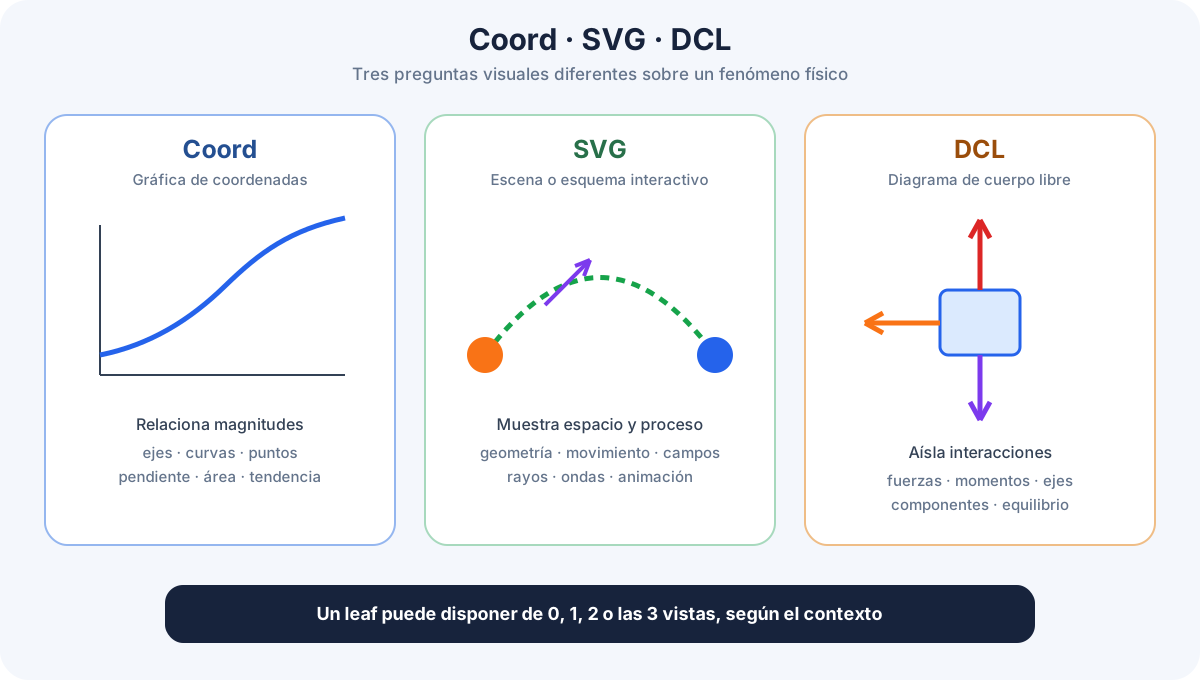
Coord · Gráfica de coordenadas
Representa relaciones entre magnitudes mediante ejes, curvas, puntos o series. Es la vista adecuada para estudiar dependencias, pendientes, áreas, máximos, mínimos, evolución temporal y comparación de valores.
Ejemplos habituales: posición frente a tiempo, fuerza frente a elongación, distribución estadística o comparación entre un modelo y datos.
SVG · Escena o esquema interactivo
Representa geometría, movimiento, componentes, campos, rayos, ondas, aparatos o procesos mediante una ilustración vectorial. Permite mostrar aspectos espaciales y animados que una gráfica cartesiana no comunica bien.
Ejemplos habituales: trayectoria de un cuerpo, propagación de una onda, montaje óptico, líneas de campo o geometría de un sistema.
DCL · Diagrama de cuerpo libre
Es la vista vectorial destinada a fuerzas, momentos, componentes, ejes y condiciones de equilibrio o movimiento. Ayuda a identificar qué interacciones actúan, su dirección y la convención de signos.
Ejemplos habituales: bloque en un plano inclinado, tensiones, normal, rozamiento, peso, equilibrio y sistemas de varios cuerpos.
Qué puede aparecer en cada leaf
La disponibilidad depende del contexto del tema:
- ningún gráfico, si una representación interactiva no aporta una explicación útil o todavía no está disponible;
- un solo tipo, cuando existe una representación claramente adecuada;
- dos tipos, si el tema necesita dos lecturas complementarias;
- los tres tipos, cuando Coord, SVG y DCL aportan información diferente sobre el mismo fenómeno.
Si el leaf no tiene gráficos asociados, la interfaz lo indica y la pestaña puede no mostrarse. Cuando hay varias vistas, aparece un selector con etiquetas como Coordenadas, SVG y Vectorial (DCL). Cambiar de vista no cambia el tema: cambia la pregunta visual que estás haciendo.
Zonas comunes de una vista
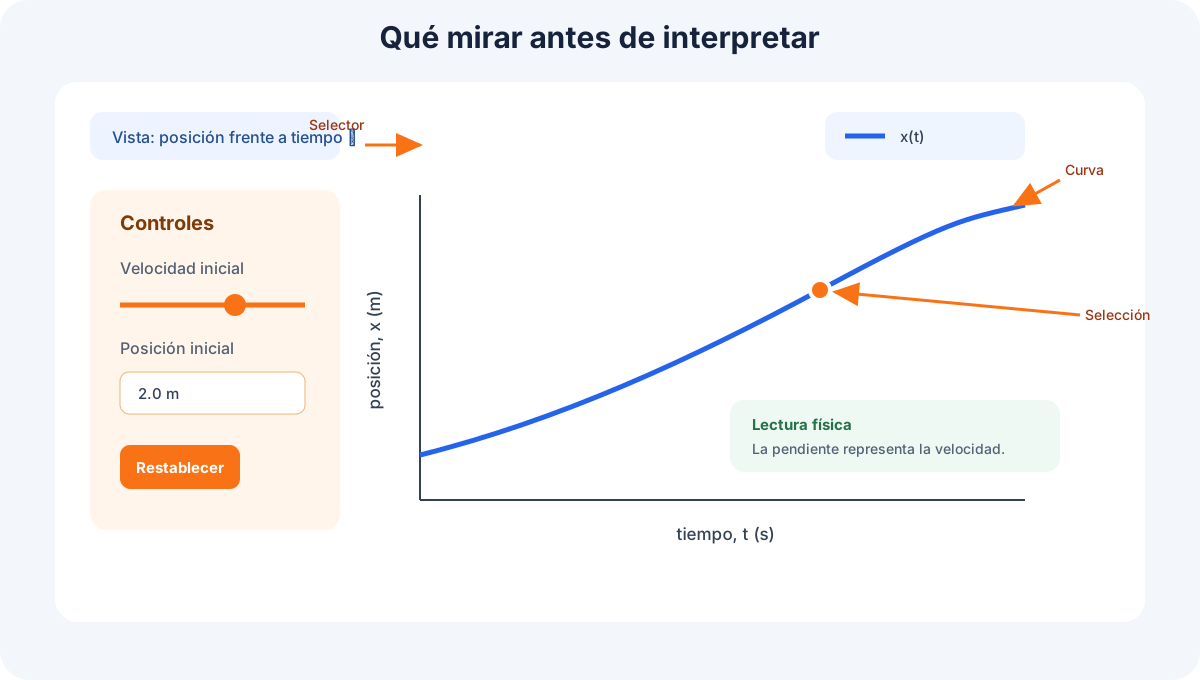
| Zona | Función |
|---|---|
| Selector de vista | Cambia entre Coord, SVG y DCL cuando están disponibles. |
| Panel de controles | Modifica parámetros, condiciones o variables. |
| Área gráfica | Dibuja curvas, escenas, objetos o vectores. |
| Leyenda | Identifica series, colores, magnitudes o fuerzas. |
| Lectura física | Explica ejes, pendiente, área, signo, geometría o equilibrio. |
| Avisos | Señala dominios, límites o estados no válidos. |
Antes de interpretar, identifica el tipo de gráfico y qué aspecto del fenómeno pretende mostrar.
Ejes, unidades y escalas
El eje horizontal suele representar la variable independiente y el vertical la magnitud observada, pero esta es una convención, no una regla física universal. Confirma siempre las etiquetas.
Leer correctamente los ejes
- Anota la magnitud y la unidad de cada eje.
- Comprueba si el origen está visible o si el eje comienza en otro valor.
- Observa si la escala es lineal, logarítmica o normalizada.
- Revisa factores como
×10³o prefijos incluidos en la etiqueta. - No compares pendientes visuales entre gráficas con escalas distintas.
Dominio representado
Una curva solo muestra el intervalo dibujado. Que una tendencia sea válida en esa ventana no significa que continúe fuera de ella. Consulta Modelo y validez para conocer el dominio físico, no únicamente los límites del eje.
Recortes y proporciones
Un eje truncado puede hacer que una variación pequeña parezca enorme. Una relación de aspecto diferente puede cambiar la inclinación visual sin cambiar la pendiente numérica. Utiliza valores y unidades, no solo la impresión geométrica.
Usar los controles
Los controles dependen del leaf: pueden ser deslizadores, campos numéricos, selectores, interruptores, botones de reinicio o elementos seleccionables dentro de la propia gráfica.
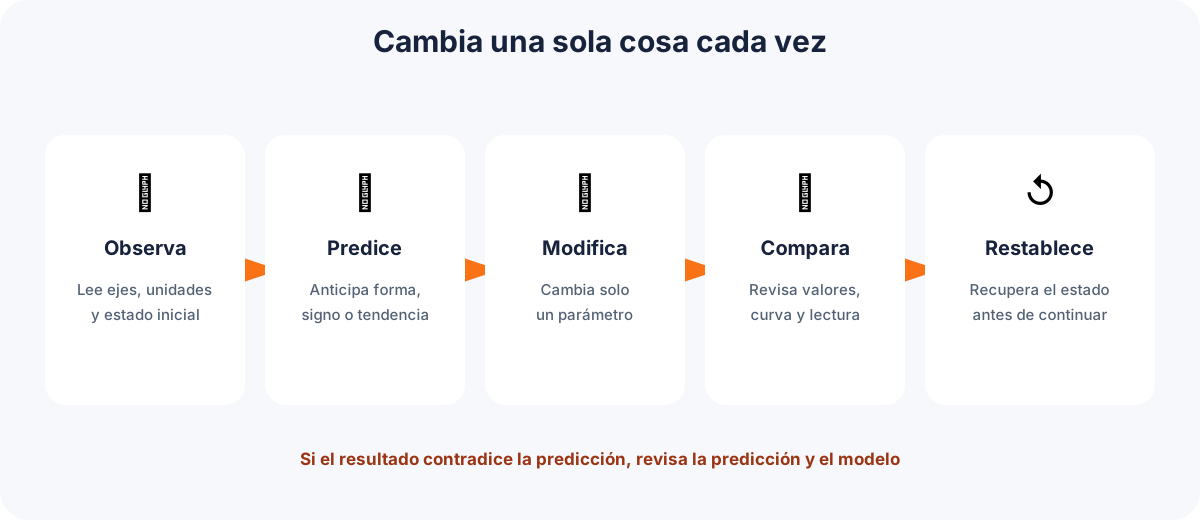
Cambia una cosa cada vez
- Observa el estado inicial.
- Elige un solo parámetro.
- Predice qué debería cambiar.
- Modifícalo una cantidad reconocible.
- Compara forma, valores y lectura física.
- Restablece el estado antes de estudiar otro parámetro.
Este procedimiento permite atribuir el efecto observado a una causa. Si cambias varias cantidades simultáneamente, la gráfica puede mostrar el resultado combinado sin revelar cuál produjo cada cambio.
Selección y estado
Algunas vistas permiten seleccionar un punto, objeto o vector. La tarjeta de lectura y Phyxio IA pueden usar ese estado compatible. Comprueba qué elemento está activo antes de preguntar o copiar un valor.
Valores extremos
Los controles pueden permitir estados matemáticamente calculables pero físicamente poco realistas. Los extremos son útiles para estudiar tendencias, siempre que no confundas exploración matemática con validez del modelo.
Extraer significado físico
La forma de una curva adquiere significado al relacionarla con las magnitudes de los ejes y con el modelo.
Interpretación de la gráfica
Debajo o junto a la representación aparece una tarjeta de lectura física cuando la vista dispone de información interpretativa. No se limita a describir el dibujo: puede explicar qué representan los ejes, la pendiente, el área, la curvatura, el signo, el dominio y la conexión con el modelo o la fórmula.
La interpretación corresponde a la vista activa. Si cambias de Coord a SVG o DCL, seleccionas otra vista o modificas un elemento compatible, vuelve a leerla porque la pregunta física también puede haber cambiado. En algunas gráficas, seleccionar un punto, objeto o vector actualiza el contexto interpretativo.
Utiliza la tarjeta en este orden:
- identifica qué magnitudes o elementos se representan;
- relaciona la forma o escena con la fórmula;
- interpreta el estado seleccionado;
- revisa los avisos y el dominio de validez;
- compara la explicación con lo que observas al variar un control.
Qué puede representar cada rasgo
| Rasgo | Lectura posible |
|---|---|
| Valor de un punto | Estado del sistema para una entrada concreta. |
| Pendiente | Tasa de cambio de la magnitud vertical respecto a la horizontal. |
| Intersección | Valor inicial, referencia o término independiente. |
| Curvatura | Cambio de la pendiente; comportamiento no lineal. |
| Área bajo la curva | Acumulación, solo cuando producto de ejes y modelo le dan ese significado. |
| Máximo o mínimo | Extremo local, equilibrio o límite, según el problema. |
| Discontinuidad | Cambio de régimen, singularidad o frontera del modelo. |
Estas interpretaciones no son automáticas. Por ejemplo, el área solo representa una magnitud física si sus dimensiones y la relación teórica lo justifican.
Signo y dirección
Una zona bajo el eje no significa necesariamente «cantidad negativa» en sentido cotidiano. Puede representar dirección opuesta, disminución, trabajo negativo o una convención de referencia. Lee la definición de la magnitud.
Curva y datos
Distingue una función teórica de puntos medidos o simulados. Los puntos pueden mostrar dispersión e incertidumbre; una línea puede ser el modelo o un ajuste, no una trayectoria literal entre observaciones.
Calculadora, gráfica y modo Experimentar
Cuando un leaf admite la conexión, calculadora y gráfica comparten variables. La calculadora obtiene un resultado para unos datos concretos; la gráfica permite localizar ese estado y explorar qué ocurre cuando las variables cambian.
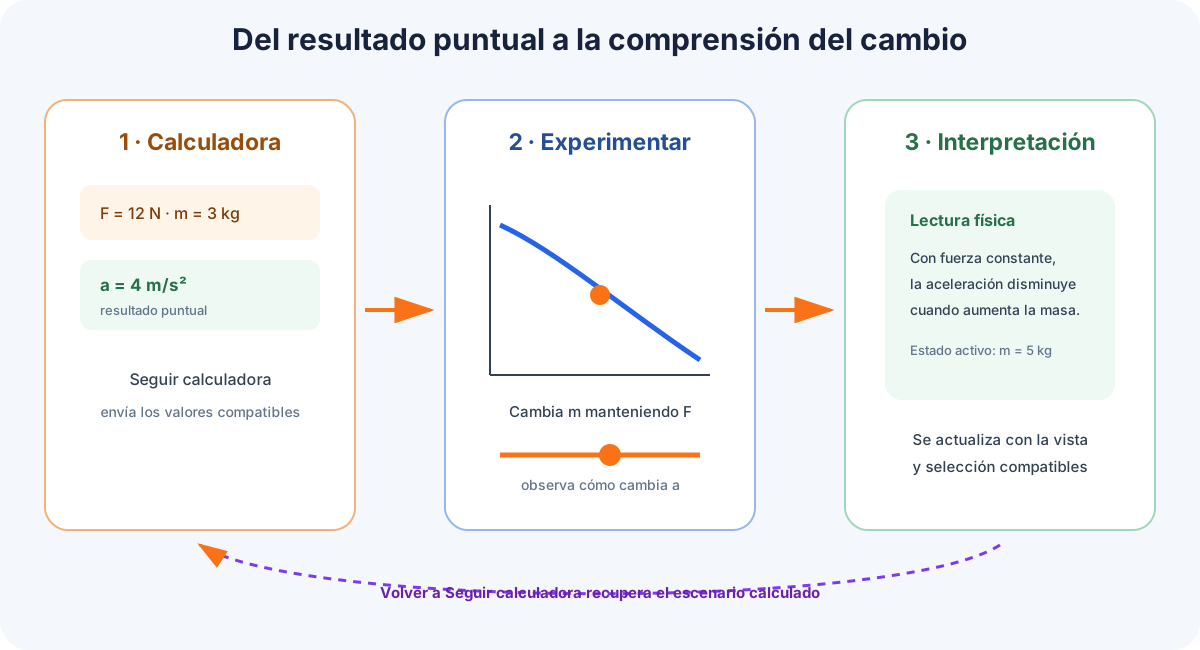
Seguir calculadora
El modo Seguir calculadora utiliza la fórmula, la incógnita y los valores conocidos del último cálculo compatible. Sirve para:
- representar visualmente el escenario que acabas de calcular;
- localizar el resultado dentro de una curva, escena o diagrama;
- comprobar si el punto coincide con la tendencia general;
- leer su interpretación física en el mismo contexto.
Si cambias los datos en la calculadora y vuelves a calcular, la gráfica compatible recibe el nuevo estado. Así puedes comprobar que número y representación describen el mismo conjunto de variables.
Modo Experimentar
El modo Experimentar permite modificar los controles de la gráfica sin depender del último resultado de la calculadora. Su objetivo es explorar, no producir una única respuesta final.
Para utilizarlo de forma instructiva:
- observa los valores iniciales y la interpretación;
- elige una variable y predice qué ocurrirá;
- modifica únicamente esa variable;
- observa cómo cambian el resultado, la forma, la escena o los vectores;
- vuelve a leer la interpretación;
- prueba un valor menor, uno mayor y un caso límite;
- restablece el estado antes de estudiar otra variable.
Qué significa «mantener constantes»
Cuando experimentas con una variable, las demás deben permanecer fijas si quieres atribuirle el cambio observado. Por ejemplo, si estudias cómo depende la aceleración de la masa, mantén la fuerza constante. Cambiar fuerza y masa a la vez puede ocultar la relación causal.
Volver al resultado calculado
Después de experimentar, selecciona de nuevo Seguir calculadora para recuperar el escenario definido por la calculadora. Comprueba siempre qué modo está activo antes de copiar un valor o pedir a Phyxio IA que interprete la gráfica.
La calculadora responde «¿cuál es el resultado para estos datos?». Experimentar responde «¿cómo cambia el sistema cuando modifico una variable?».
Validar lo que muestra la gráfica
Una representación convincente puede seguir siendo incorrecta, incompleta o irrelevante para el problema. Comprueba tanto el dibujo como el modelo.
Lista de comprobación
- Título, ejes, unidades y leyenda corresponden a la pregunta.
- El dominio dibujado coincide con el dominio físico.
- Los parámetros fijos tienen valores y unidades conocidos.
- La tendencia concuerda con la fórmula o principio físico.
- Pendiente, área o extremos se interpretan con dimensiones correctas.
- Los casos límite producen un comportamiento razonable.
- No confundes correlación visual con causalidad.
Errores frecuentes
- leer altura cuando importa pendiente;
- comparar inclinaciones con escalas diferentes;
- extrapolar fuera del intervalo mostrado;
- atribuir significado físico a un artefacto de resolución;
- ignorar que una variable se mantiene fija;
- considerar que una curva suave demuestra el modelo.
Pedir ayuda contextual
Con la gráfica en el estado que quieres analizar, pregunta a Phyxio IA por los ejes, la variable seleccionada y el rasgo concreto. Después contrasta su explicación con la tarjeta de lectura, la fórmula y Modelo y validez.