Uso de Phyxio
Guía visual de consulta para reconocer la interfaz, navegar, usar las herramientas y organizar el espacio personal de Phyxio.
Empieza aquí
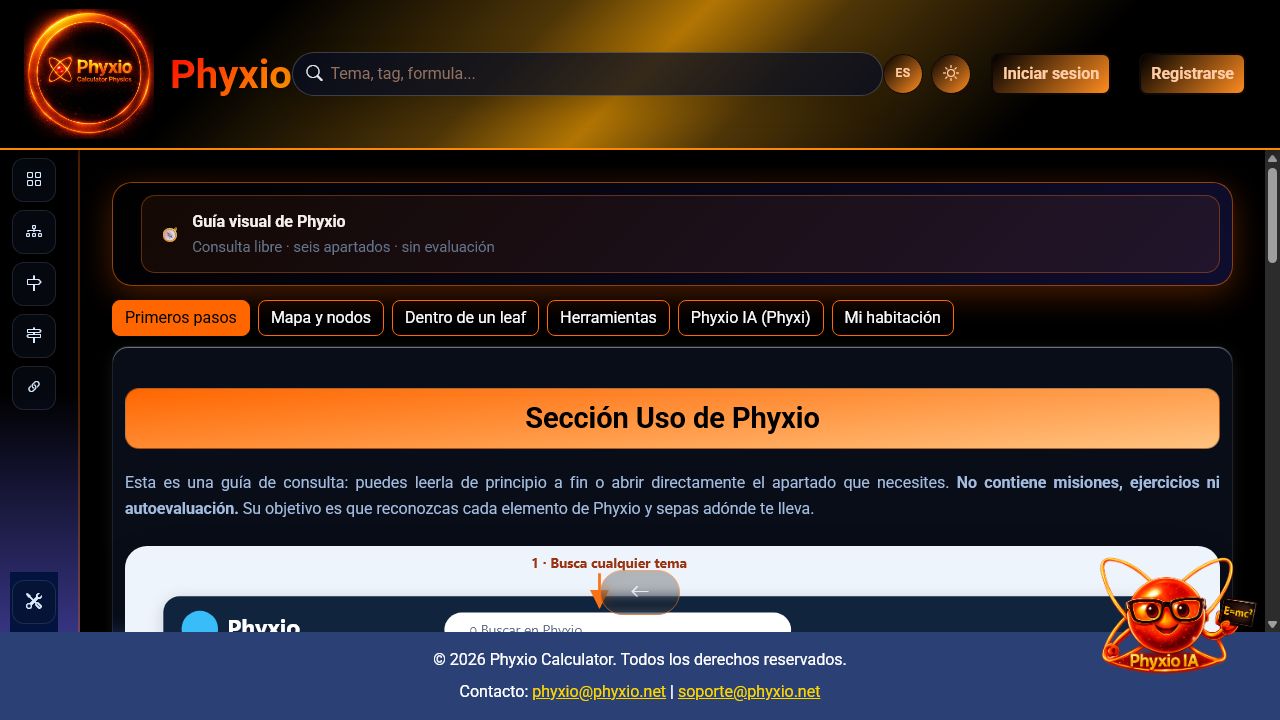
Esta es una guía de consulta: puedes leerla de principio a fin o abrir directamente el apartado que necesites. No contiene misiones, ejercicios ni autoevaluación. Su objetivo es que reconozcas cada elemento de Phyxio y sepas adónde te lleva.
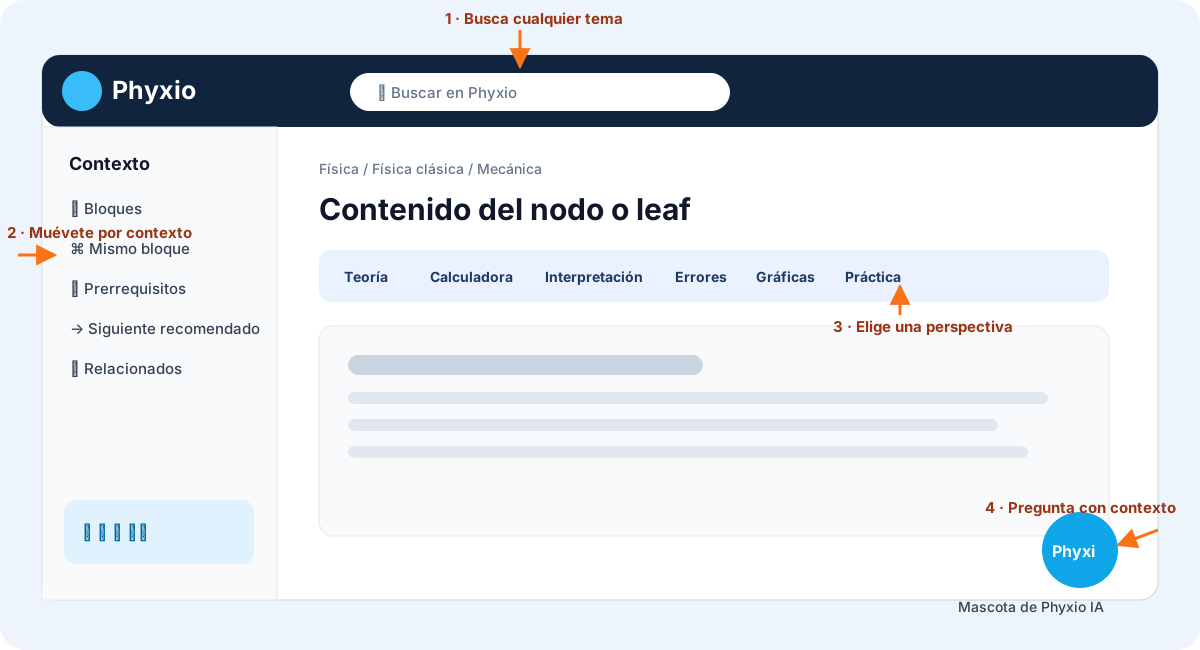
La pantalla que te acompaña
| Elemento | Para qué sirve |
|---|---|
| Logotipo Phyxio | Vuelve al inicio. |
| Buscador global | Encuentra nodos, leaves y contenidos por nombre o término. |
| ES / EN | Cambia el idioma de la interfaz y del contenido disponible. |
| Sol / luna | Cambia entre modo claro y oscuro. |
| Menú de usuario | Abre tu perfil, Mi habitación y las opciones de cuenta. |
| Barra lateral | Muestra conexiones del contenido y el acceso a herramientas. |
| Phyxi | Es la mascota y acceso visual a Phyxio IA. |
Tres conceptos antes de navegar
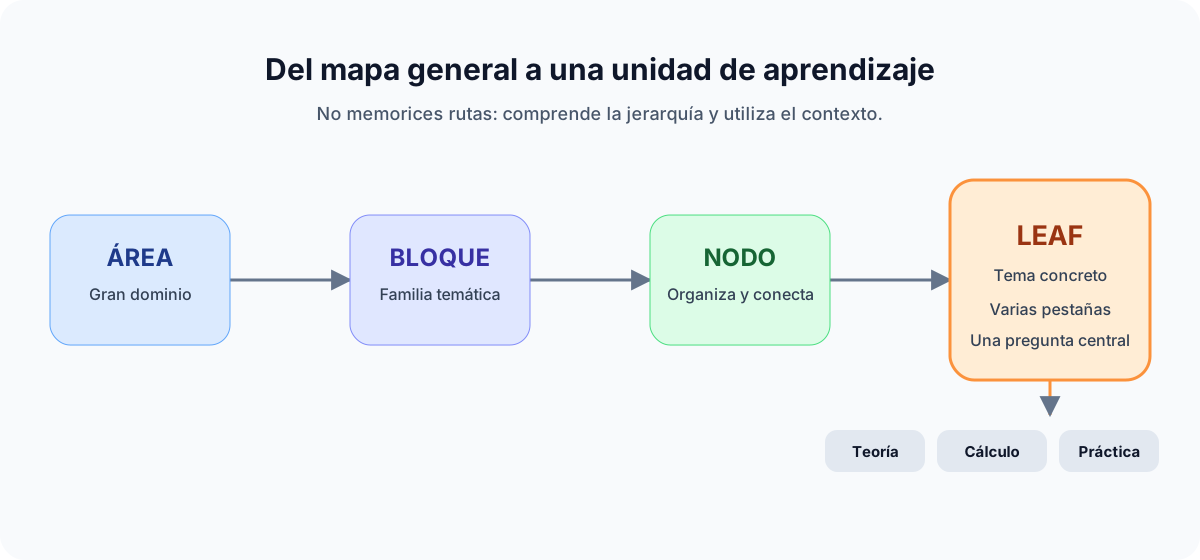
- Un nodo es una página que agrupa contenidos relacionados mediante tarjetas.
- Un leaf es la página dedicada a un tema concreto y contiene sus distintas pestañas.
- Una pestaña muestra una perspectiva del leaf: teoría, calculadora, interpretación, gráficas, errores u otras disponibles.
Formas de empezar
- Si sabes qué buscas, escribe una palabra en el buscador global.
- Si quieres explorar la estructura completa, abre el mapa del temario.
- Si quieres avanzar por áreas, comienza en el inicio de Phyxio y abre las tarjetas.
- Si ya tienes páginas guardadas, entra en Mi habitación.
Los iconos y opciones pueden cambiar ligeramente según el tamaño de pantalla, el idioma, tu sesión y el contenido disponible, pero su función se mantiene.
Qué cubren las demás pestañas de esta guía
Mapa y nodos explica cómo localizar y recorrer el temario. Dentro de un leaf describe todas sus zonas. Herramientas documenta los apoyos globales y específicos. Phyxio IA (Phyxi) explica el asistente contextual. Mi habitación muestra cómo guardar y organizar tu recorrido.
Mapa, nodos y rutas
Cómo está organizado el temario
Phyxio parte de grandes áreas y las divide en nodos cada vez más específicos hasta llegar a los leaves. Una ruta típica puede ser Física clásica → Mecánica → Cinemática → Movimiento rectilíneo uniforme.
| Página | Cómo reconocerla | Qué ocurre al abrir algo |
|---|---|---|
| Inicio | Tarjetas de las grandes áreas | Entras en el área elegida. |
| Nodo | Introducción breve, pestañas de contexto y tarjetas | Cada tarjeta abre otro nodo o un leaf. |
| Leaf | Cabecera propia y pestañas de contenido | Cada pestaña cambia la vista sin abandonar el tema. |
| Mapa | Árbol completo del temario | Seleccionar un nombre abre directamente esa ruta. |
Elementos de una página de nodo
- Los breadcrumbs, encima del contenido, muestran dónde estás. Cada tramo es un enlace para subir a ese nivel.
- Las pestañas superiores del nodo resumen su idea general, objetivos y conexiones. Pulsa la tarjeta de texto para expandirla y Ver menos para contraerla.
- Las tarjetas contienen icono, título y, cuando corresponde, distintivos de nivel: E (ESO), B (Bachillerato), U (Universidad) y X (Extracurricular).
- La estrella guarda el nodo en Favoritos.
- Si utilizas un currículo, el selector puede filtrar el temario. Los elementos de ampliación aparecen atenuados o identificados como básicos o fuera del currículo.
Cuatro formas de llegar a un contenido
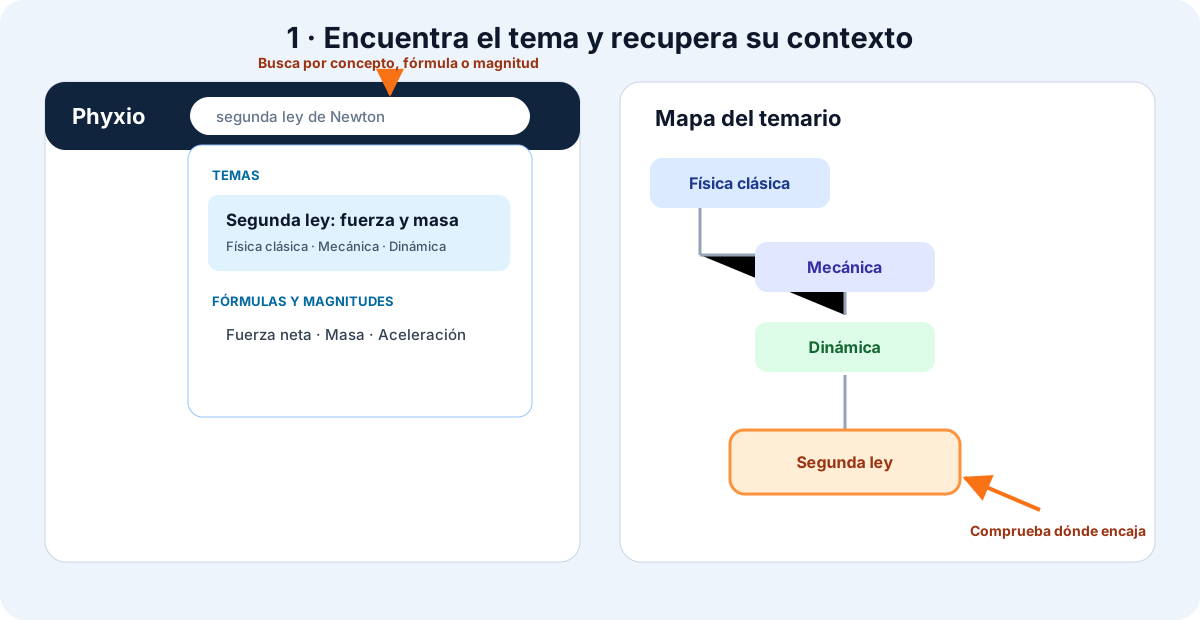
- Buscador global: escribe un término, nombre, magnitud o fórmula y selecciona el resultado adecuado.
- Mapa del temario: abre el mapa completo cuando necesites ver ramas y relaciones.
- Tarjetas: avanza desde un área hacia contenidos cada vez más concretos.
- Barra lateral contextual: usa Bloques, Mismo bloque, Prerrequisitos, Siguiente recomendado o Relacionados para cambiar de ruta sin volver al inicio.
Volver sin perderte
Usa los breadcrumbs para subir por la jerarquía y el botón Volver al tema anterior para regresar al padre inmediato. El botón Atrás del navegador recupera la página anterior de tu historial, que no siempre coincide con el nodo padre.
Si no encuentras lo que buscas
- Prueba el concepto completo y después una palabra clave más general.
- Abre el mapa y localiza primero el área de física correspondiente.
- Consulta Prerrequisitos o Relacionados desde la barra lateral.
- Si una tarjeta está atenuada, revisa el currículo activo: puede pertenecer a un nivel distinto al tuyo y mostrarse solo como vista previa.
Qué encontrarás dentro de un leaf
Un leaf reúne todas las perspectivas disponibles sobre un tema concreto. La segunda ley de Newton sirve aquí como ejemplo visual, pero la disposición general se repite en el resto de Phyxio.
Cabecera y contexto
La cabecera muestra el nombre, nivel, dificultad y tiempo estimado. Los breadcrumbs indican la ruta jerárquica. Desde esta zona también puedes volver al nodo superior, guardar el leaf como favorito y consultar o actualizar tu progreso.
Pestañas de contenido
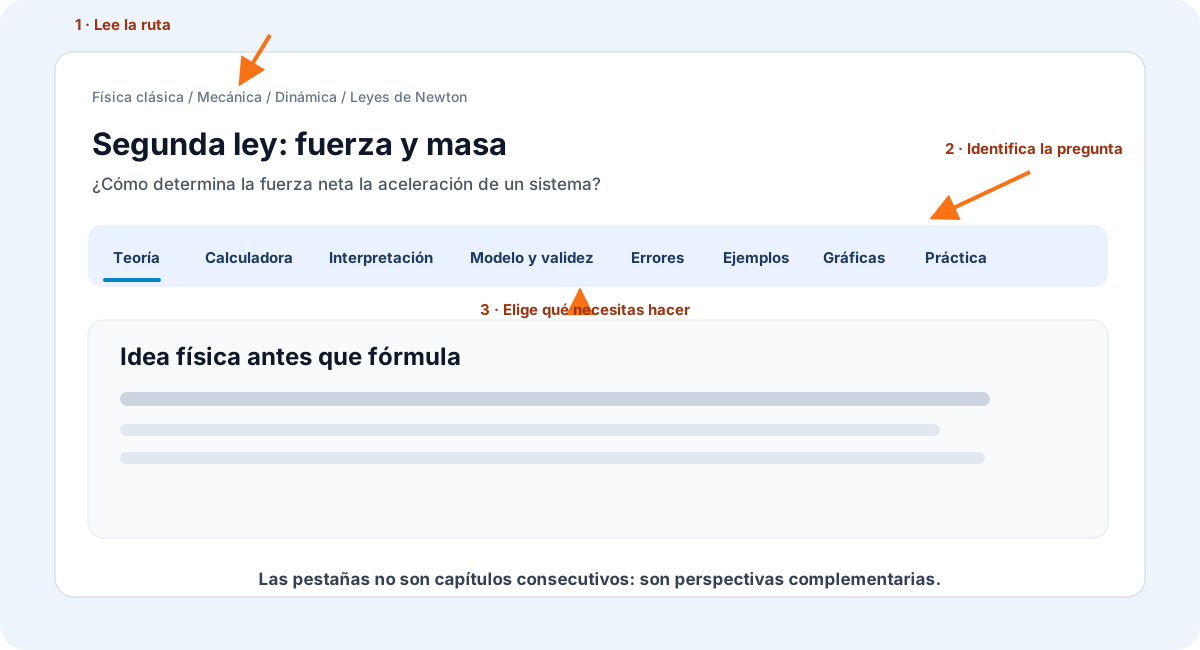
Las pestañas no son pasos obligatorios ni capítulos consecutivos. Teoría presenta la idea; Calculadora trabaja con las fórmulas; Interpretación explica el resultado; Modelo y validez delimita cuándo funciona; Errores advierte de fallos frecuentes; Ejemplos muestra resoluciones; Gráficas permite explorar; y Práctica reúne ejercicios.
Calculadora y gráficas conectadas
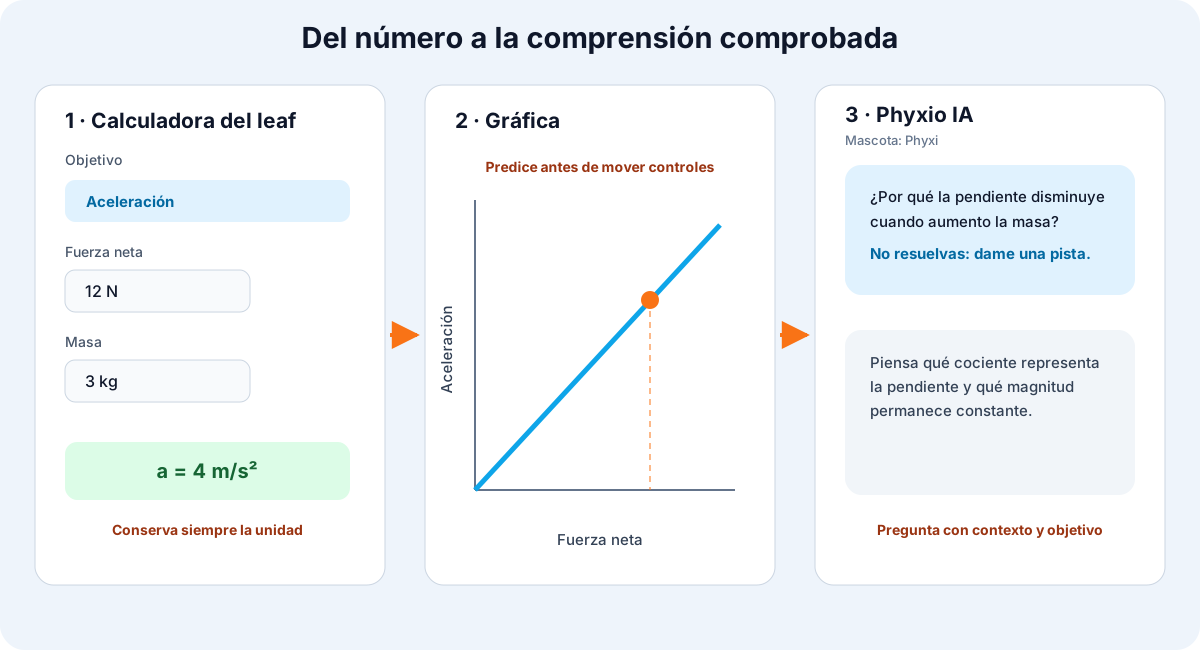
En Calculadora puedes elegir una fórmula y la incógnita, introducir datos y obtener un resultado con unidades. En los leaves compatibles, la gráfica puede seguir los valores de la calculadora. El modo experimento permite separar ambos y modificar libremente los controles.
Interpretación y lectura física
La pestaña Interpretación reúne significado, signo, coherencia, casos límite y posibles avisos. Cuando una gráfica admite selección, la interpretación también puede utilizar el punto, vector o estado que estés observando.
Modelo, errores y ejemplos
Modelo y validez aclara hipótesis, dominio y señales de fallo. Errores comunes explica confusiones típicas y cómo detectarlas. Ejemplos ofrece una aplicación desarrollada que puedes consultar cuando necesites ver el método completo.
Práctica y progreso
Práctica abre los ejercicios disponibles para el leaf. Los resultados realizados se incorporan al historial de ejercicios. Los controles de progreso de la cabecera permiten distinguir contenidos pendientes, iniciados o completados y después consultarlos desde Mi habitación.
Herramientas de apoyo
Las herramientas globales se abren desde el botón de herramientas de la barra lateral y también mediante sus páginas propias. Puedes consultarlas sin abandonar el contexto del temario.
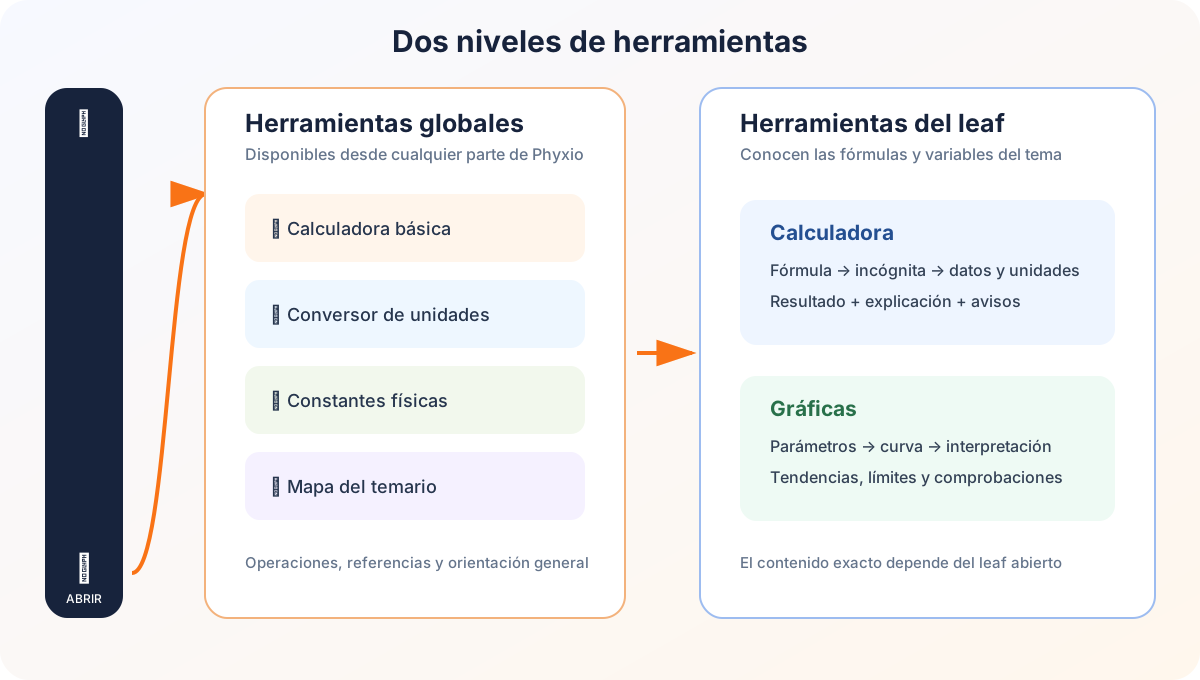
Qué herramienta elegir
| Si necesitas… | Abre… | Acceso directo |
|---|---|---|
| hacer una operación rápida | Calculadora básica | Abrir calculadora |
| convertir una cantidad | Conversor de unidades | Abrir conversor |
| consultar un valor físico | Constantes | Abrir constantes |
| ver dónde encaja un tema | Mapa del temario | Abrir mapa |
| despejar una relación del tema | Calculadora del leaf | Pestaña Calculadora del leaf |
| explorar cómo cambia una relación | Gráficas del leaf | Pestaña Gráficas del leaf |
Calculadora básica
Sirve para operaciones independientes del tema: aritmética, potencias, raíces, funciones y constantes matemáticas compatibles. Escribe la expresión, calcula y consulta el historial para reutilizar resultados. Úsala cuando ya conoces la operación; si necesitas decidir qué ley física aplicar, comienza en el leaf correspondiente.
Conversor de unidades
Selecciona la magnitud, la unidad de origen y la unidad de destino; después introduce el valor. Convierte los datos antes de sustituirlos en una fórmula cuando las unidades no son compatibles. Conserva siempre la unidad junto al número para evitar mezclar, por ejemplo, metros con centímetros o segundos con horas.
Constantes
Permite consultar constantes físicas por categoría y muestra su símbolo, valor y unidad en el Sistema Internacional. Úsala como referencia y comprueba si el modelo requiere condiciones o una precisión concreta; una constante no sustituye la elección del modelo.
Mapa del temario
Muestra la estructura completa de Phyxio. Expande ramas para descubrir contenidos próximos y selecciona un elemento para abrirlo. Es especialmente útil para localizar prerrequisitos, distinguir áreas con nombres parecidos y recuperar el contexto de un resultado de búsqueda.
Calculadora de un leaf
Está vinculada a las fórmulas del tema. Elige la fórmula, selecciona la incógnita e introduce los datos conocidos con unidades. Algunas fórmulas son solo de referencia o tienen restricciones; lee los avisos y la explicación del resultado. Cuando existen gráficas compatibles, los valores pueden compartirse con ellas.
Gráficas de un leaf
Permiten cambiar parámetros y observar tendencias, pendientes, máximos, mínimos o casos límite. Una gráfica ayuda a interpretar, pero no demuestra por sí sola que el modelo sea adecuado. Contrasta lo observado con las pestañas Interpretación y Modelos.
Comprobación rápida de cualquier resultado
- Verifica dimensiones y unidad final.
- Revisa el signo y su significado físico.
- Estima el orden de magnitud.
- Prueba un caso sencillo o límite.
- Cambia un dato y comprueba que la tendencia coincide con la gráfica.
Herramienta global responde «¿qué operación hago?». Herramienta del leaf responde «¿cómo se comporta esta relación física?».
Phyxio IA y su mascota Phyxi
Phyxio IA es el asistente de inteligencia artificial de la plataforma. Phyxi es su mascota y el nombre corto que aparece en algunos botones, iconos e ilustraciones. Ambos nombres se refieren al mismo asistente.
Cómo abrirlo
Pulsa el botón flotante de Phyxi, normalmente situado en una esquina de la pantalla. Se abre un panel de conversación sobre la página actual; puedes cerrarlo para recuperar todo el espacio sin abandonar el contenido.
Qué contexto puede aprovechar
Cuando lo abres desde un leaf, Phyxio IA puede orientar su respuesta usando el tema y la pestaña activa, las fórmulas disponibles y, en integraciones compatibles, el estado de calculadoras o gráficas. Por eso suele ser más útil preguntar desde la página concreta que desde un contexto general.
Formas útiles de preguntar
| Objetivo | Ejemplo de petición |
|---|---|
| Aclarar una idea | «Explícame qué representa físicamente esta pendiente». |
| Pedir otra explicación | «Reformula este apartado con una analogía y sin perder precisión». |
| Obtener una pista | «No resuelvas el ejercicio; ayúdame a elegir el principio físico». |
| Revisar un cálculo | «Comprueba unidades, signo y orden de magnitud de mi resultado». |
| Entender una gráfica | «¿Qué parámetro controla la curvatura y por qué?». |
| Comparar modelos | «¿Qué hipótesis cambia entre estos dos modelos?». |
Cómo aportar el contexto que falta
Indica qué quieres entender, qué has intentado, los datos con sus unidades y el punto exacto donde aparece la duda. Si buscas una pista y no la solución completa, dilo expresamente. Una pregunta concreta permite una respuesta más breve y relevante.
Qué hacer con la respuesta
Phyxio IA es una herramienta de apoyo, no una fuente infalible. Contrasta la respuesta con el contenido del leaf y comprueba:
- coherencia dimensional;
- signo y dirección;
- orden de magnitud;
- hipótesis y rango de validez;
- comportamiento en casos sencillos o límite.
Si la respuesta no encaja, señala qué parte te parece contradictoria y pide que justifique ese paso. No continúes un cálculo a partir de una premisa que no has podido comprobar.
Tu espacio personal
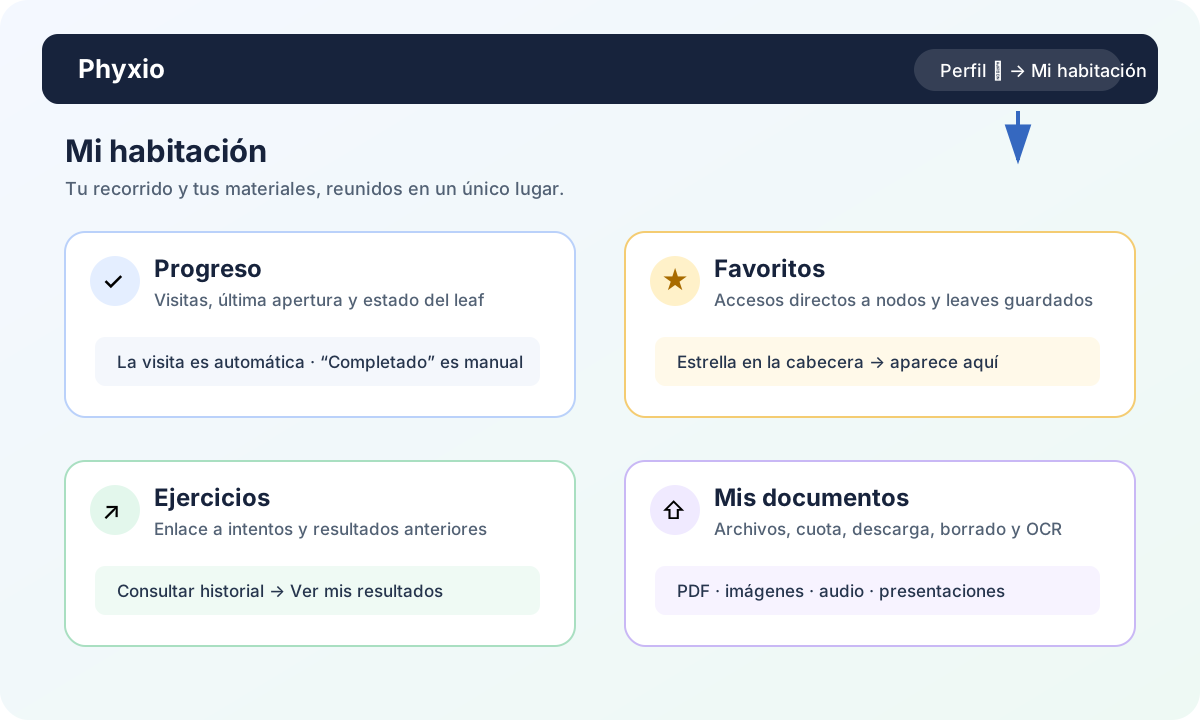
Mi habitación reúne lo que quieres conservar y el rastro de tu actividad. Se abre desde el menú de usuario de la barra superior —o mediante este acceso directo— y requiere haber iniciado sesión.
Guardar nodos y leaves
En la cabecera de un nodo o de un leaf encontrarás una estrella. Pulsa Añadir a favoritos para guardar esa página. Desde Favoritos puedes:
- volver directamente al nodo o leaf;
- reconocerlo por su nombre e icono;
- quitarlo cuando ya no lo necesites.
Guardar un elemento no lo marca como completado: Favoritos sirve para construir accesos rápidos a lo que consultas con frecuencia o quieres revisar después.
Progreso de los leaves
Al abrir un leaf con tu sesión iniciada, Phyxio registra la visita automáticamente. La habitación muestra las visitas, la fecha de la última y el estado de cada leaf. Marcar como completado es una acción manual: úsala cuando tú consideres que has terminado de trabajar ese contenido.
Resultados de ejercicios
La sección Ejercicios abre el historial de ejercicios realizados y puntuados. Es útil para recuperar intentos anteriores y localizar temas que quieras volver a consultar; no forma parte de esta guía ni es un requisito para usar Phyxio.
Mis documentos
Puedes conservar material relacionado con tu estudio: PDF (.pdf), imágenes (.jpg, .png), audio (.mp3, .wav, .m4a, .ogg) y presentaciones (.pptx). La habitación muestra el espacio utilizado y el límite disponible, y permite descargar o eliminar cada archivo. En las imágenes compatibles, Phyxio puede extraer texto mediante OCR en el navegador para que lo revises antes de subirlo.
Una organización sencilla
- Usa Favoritos para rutas de acceso: temas actuales, referencias frecuentes o contenidos pendientes de revisar.
- Usa Completado solo como estado personal, no como valoración de dominio.
- Usa Mis documentos para apuntes, guiones, hojas de datos o material que quieras tener junto a tu recorrido.
- Retira favoritos y documentos que ya no necesites para mantener la habitación clara.
Qué significa cada estado
| Estado | Cómo se produce | Para qué sirve |
|---|---|---|
| Favorito | Pulsas la estrella de un nodo o leaf | Crear un acceso directo. |
| Visitado | Abres un leaf con la sesión iniciada | Recordar tu recorrido reciente. |
| Completado | Lo marcas manualmente | Registrar tu propia decisión de cierre. |
Estos estados son independientes: puedes guardar un leaf sin completarlo, completar uno que no sea favorito o retirar un favorito sin borrar su historial de visitas.